Ce module permet de créer, de modifier ou de supprimer un point noir.
! Le module « Point noir » est associé à des droits fonctionnels (consultation, édition et gestion). Il est nécessaire de posséder au moins le droit de consultation pour accéder à ce module.
! Si la liste des types d’équipement éligibles est mal configurée (aucun type disponible), le module sera uniquement accessible en consultation.
L’utilisateur peut également être associé à une restriction géographie pour contrôler ses actions d’édition et de gestion.
! Un ouvrage est concerné par aucun ou un seul point noir courant. Un point noir courant est à l’état « Courant » ou « Passé » ; il correspond au point noir le plus récent. L’évolution des points noirs sur un ouvrage est conservée en historique.

Figure 45 : Affichage des points noirs
Les points
noirs sont présentés :
► Sous la forme d’un symbole dans la carte ;
► Sous la forme d’une fiche dans la liste.
L’affichage des points noirs dans la carte et dans la liste dépend de l’étendue de la carte, de leur échelle limite d’affichage et du filtre positionné. A partir d’un nombre de points noirs (paramétrable), le mode d’affichage « unitaire » bascule automatiquement en mode « cluster ». En mode « cluster », le détail des points noirs n’est plus indiqué.
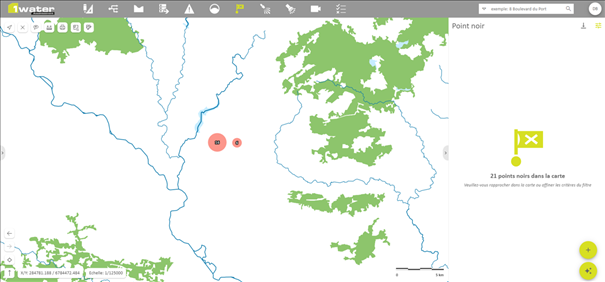
Figure 46 : Affichage des points noirs en cluster
Boutons d’action au niveau de la liste :
|
|
Trie la liste des points noirs en fonction de la date de dernier contrôle. |
|
|
Filtre la liste et la carte des points noirs par critères. |
|
|
Déclare un nouveau point noir. Cette fonctionnalité nécessite le droit d’édition. |
|
|
Lance le calcul automatique de points noirs. Cette fonctionnalité nécessite le droit d’édition. |


Boutons d’action au niveau des fiches :
|
|
Cadre sur le point noir. |
|
|
Affiche les informations sur le point noir. |
|
|
Modifie le point noir. Cette fonctionnalité nécessite le droit d’édition. |
|
|
Supprime le point noir. Cette fonctionnalité nécessite le droit d’édition. |


La référence de l’ouvrage concerné par le point noir au niveau de la liste est un lien qui permet d’obtenir la fiche de synthèse de l’ouvrage.
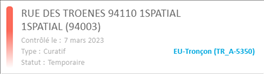
L’utilisateur peut trier la liste des points noirs en fonction de la date de dernier contrôle de manière croissante ou décroissante.
L’utilisateur peut filtrer la liste des points noirs de la façon suivante :
|
Action |
Résultat |
|
|
Affiche les options de filtre :
|
|
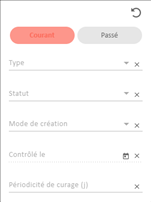
Définit les critères de filtre en exploitant les boutons, listes de
valeurs, plages de date, pour afficher : ► Type ; ► Statut ; ► Mode de création ; ► Date de dernier contrôle ; ► Périodicité de curage (en jours). |
Applique les options du filtre en actualisant l’affichage dans la
carte et dans la liste. |
|
|
Positionne les options du filtre à leurs
valeurs par défaut et actualise l’affichage dans la carte et dans la liste. |



La mise en évidence d’un point noir s’effectue à partir de la liste ou de la carte.
L’utilisateur peut mettre en évidence un point noir de la façon suivante :
|
Action |
Résultat |
|
Sélectionne dans
la carte un point noir non sélectionné. |
Met en évidence du point noir ainsi que l’ouvrage concerné dans
la carte. Met en évidence la fiche associée dans la liste. Si un point noir était sélectionné, il est désélectionné
dans la carte et dans la liste. ! La sélection dans la carte autorise un seul point noir. |
|
Sélectionne dans la liste un point noir non sélectionné. |
Met en évidence du point noir ainsi que l’ouvrage concerné dans
la carte. Met en évidence la fiche associée dans la liste. Si un ou plusieurs points noirs étaient sélectionnés, ils sont
désélectionnés dans la carte et dans la liste. |
|
Ajoute un point noir à la sélection avec un clic dans la liste associé à la touche « Ctrl ». |
Met en évidence du point noir ajouté ainsi que l’ouvrage
concerné dans la carte. Met en évidence la fiche associée dans la liste. Le(s) point(s) noir(s) sélectionné(s) avant est(sont)
conservé(s) dans la sélection. |
|
Ajoute plusieurs points noirs à la sélection avec un clic dans la liste associé à la touche « Shift ». |
Met en évidence les points noirs compris dans la plage de
sélection ainsi que les ouvrages concernés dans la carte. Met en évidence les fiches associées dans la liste. Le(s) point(s) noir(s) sélectionné(s) avant est(sont)
conservé(s) dans la sélection. |
|
Désélectionne un point noir sélectionné depuis la liste avec un clic associé à la touche « Ctrl ». |
Annule la mise en évidence du point noir et de son ouvrage dans la carte
et de sa fiche dans la liste. |
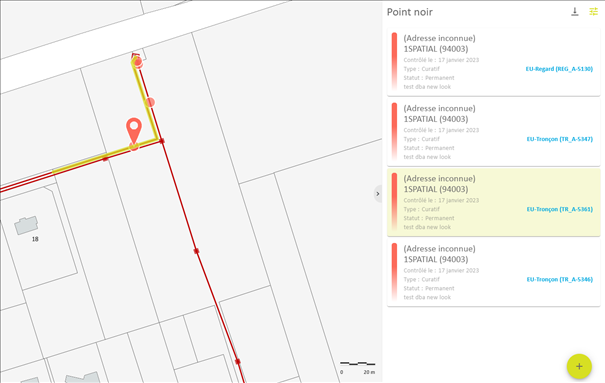
Figure 47 : Mise en évidence d’un point noir
La déclaration d’un point noir peut se faire sur un ou plusieurs ouvrages simultanément. Si plusieurs ouvrages sont sélectionnés, un point noir par ouvrage est créé avec les mêmes informations.
! Cette fonctionnalité nécessite d’avoir le droit d’édition.
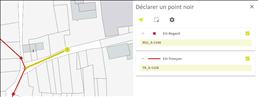
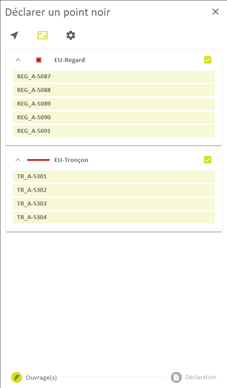
La fenêtre de déclaration d’un point noir présente deux pages :
► Ouvrage : pour sélectionner le ou les ouvrages concernés par le point noir ;
► Déclaration : pour renseigner les informations liées à la déclaration du point noir.
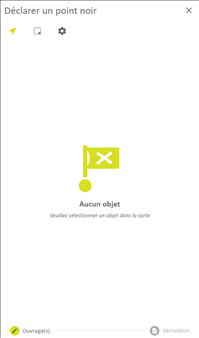
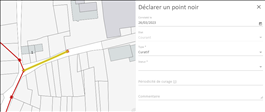
Figure 48 : Déclaration d'un point noir
L’utilisateur navigue entre les pages en cliquant dessus.
Deux modes de déclaration sont possibles :
|
|
Point noir sur ouvrage : permet de déclarer un point noir sur un ouvrage par un point sur la carte |
||||
|
|
Point noir par zone : permet de déclarer un point noir commun sur un ensemble d’ouvrages dans un polygone défini dans la carte. Deux options sont possibles :
|


L’utilisateur peut déclarer un point noir de la façon suivante :
|
Action |
Résultat |
||||||
|
|
Ouvre la première étape de la déclaration d’un point noir. Par défaut, le
mode « Point noir sur Le curseur dans la carte est en mode sélection avec accrochage sur les
ouvrages éligibles à la déclaration d’un point noir. |
||||||
|
Filtre par type d’ouvrage, par domaine ou
par attribut |
|||||||
|
|
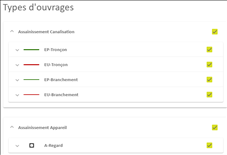
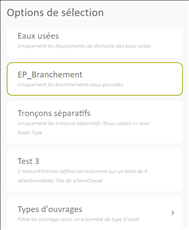
Le choix des options de sélection du filtre (« Types
d’ouvrages ») est affiché. Il n’y a pas de filtre personnalisé.
Une liste des filtres disponibles est affichée s’il y a au moins un
filtre de sélection personnalisé (un tel filtre permet d’affiner la portée de
la sélection faite dans la carte).
Les filtres de sélection personnalisés sont affichés dans l’ordre dans lequel ils ont été définis par l’administrateur. Le filtre par défaut est affiché à la suite de la liste des filtres personnalisés (« Types d’ouvrages »). Si un filtre de sélection personnalisé est actif, son nom est indiqué dans le tooltip du bouton « Options de sélection » et le bouton est colorisé :
!
Le contenu et la notion de
« Tous les domaines » dans cette boite de dialogue correspond
uniquement au(x) domaine(s) qui ont été sélectionné(s) dans le bandeau
principal via le bouton |
||||||
|
Dans le filtre par défaut : ► coche ou décoche le(s) domaine(s) ou la(es) source(s) de données (Canalisation, Appareil ou Jonction) pour un choix multiple ou sélectionne dans chaque source les types d’équipement à prendre en compte ; ► Ou sélectionne le filtre de sélection personnalités à activer. Clique en dehors de la fenêtre pour revenir à la sélection dans la carte. |
Seuls les éléments sélectionnés dans les options sont pris en considération lors de la sélection des objets dans la carte. Si un filtre de sélection personnalisé est actif, seuls les équipements définis par ce filtre sont pris en considération lors de la sélection dans la carte. Cette sélection sera éventuellement réduite aux types d’équipements définis et qui répondent à une condition (si une telle condition a été définie dans le filtre personnalisé). Par exemple : ► Limiter la sélection aux vannes
qui sont cassées ; ► Limiter la sélection aux
équipements posés dans un certain intervalle de date. |
||||||
|
Point noir sur un ouvrage |
|||||||
|
Pointe dans la carte pour indiquer l’ouvrage concerné. |
L’ouvrage concerné est surligné et la partie « Déclaration » de la
déclaration du point noir est automatiquement affichée.
|
||||||
|
Sélectionne dans la liste l’ouvrage concerné si plusieurs choix
possibles. Passe manuellement sur la page « Déclaration ». |
Plusieurs mises en évidence peuvent s’afficher dans la carte : ► les ouvrages présents dans la liste et qui y sont sélectionnés ► les ouvrages ;présents dans la liste mais qui ne sont pas sélectionnés dans celle-ci ; ► les ouvrages présents dans la liste et qui ne sont pas sélectionnés
dans celle-ci mais qui sont survolés par la souris. |
||||||
|
Point noir sur un ensemble d’ouvrages |
|||||||
|
Active la commande « Sélection par polygone » en choisissant
l’option de récupération. |
Le curseur dans la carte passe en mode construction d’un polygone sans
accrochage. |
||||||
|
Construit le polygone dans la carte. |
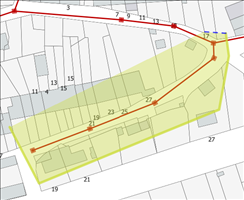
L’ensemble des ouvrages (inclus touchant ou strictement inclus en
fonction de l’option) éligibles aux points noirs, sont surlignés dans la carte, affichés et
sélectionnés dans la liste de la page « Ouvrage ». |
||||||
|
Sélectionne les ouvrages concernés par le point
noir. Passe manuellement sur la page « Déclaration ». |
Par défaut, tous les ouvrages récupérés par la sélection sont
sélectionnés dans la liste.
La sélection est modifiable en cliquant dans la liste ou par le bouton
de sélection dans la liste :
|
||||||
|
Remplit les champs du formulaire. |
Le champ « Constaté le » est renseigné, par défaut, à la date du jour. La date de première constatation ne peut pas être supérieure à la date du jour. Le champ « État » est positionné à « Courant » et est non modifiable. Le champ « Type » est positionné sur « Curatif ». Le mode de création est « Manuel » et n’est pas affiché. ! Si le type est positionné sur « Préventif », la période de curage est obligatoire. ! Si des champs obligatoires ne sont pas renseignés, ils sont indiqués en rouge. |
||||||
|
|
Le ou les points noirs sont affichés dans la carte et ajoutés à
la liste. ! Les ouvrages concernés par la déclaration sont analysés pour conserver le dernier point noir à l’état « courant » et passer, si nécessaire, le précédent en historique. |
||||||
|
|
Retour à la liste sans enregistrer. |
||||||





Cette
fonctionnalité permet de traiter automatiquement des points noirs sur des
ouvrages lorsque certaines conditions sont remplies. Un point noir créé
automatiquement est appelé un point noir « calculé ».
! Cette fonctionnalité nécessite d’avoir le droit d’édition.
Un ouvrage
est considéré comme un point noir « calculé » si, par défaut, au
moins 2 curages ont été réalisés sur une période d’un an, à partir d’une date
de fin de période (par défaut, la date du jour).
Seuls les
curages avec le statut
"clôturé" sont pris en compte. C'est la date de l'opération de
curage (= réalisation effective du
curage sur l'ouvrage) qui est prise en compte pour vérifier si le curage a
été réalisé pendant la période concernée. Cependant cette date n'est prise en compte que si l'opération
concernée a été validée (càd que l'opération est à l'état
"validé" et a une date de validation, peu importe quelle est cette
date de validation)
! Le nombre de curages et le nombre d’année(s) de la période ne sont pas paramétrables.
! Un calcul automatique de points n’entraine pas nécessairement le traitement de points noirs : le nombre de points noirs traités varie de 0 à n (où n correspond au nombre d’ouvrages concernés par le calcul).
! Dans le cas où un calcul automatique entraine le traitement de points noirs, ce traitement ne se limite pas à la création de points noirs. Selon les cas, des points noirs pourraient être créés et/ou modifiés et/ou supprimés à la suite du calcul automatique.
La fenêtre de calcul automatique des points noirs est la suivante :
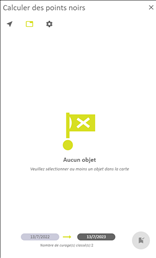
Figure 49 : Calcul automatique des points noir
Deux modes de sélection des ouvrages à traiter automatiquement sont possibles :
|
|
Ouvrage sur un point : permet de sélectionner les ouvrages par un point sur la carte |
||||
|
|
Point noir par zone : permet de sélectionner un ensemble d’ouvrages dans un polygone défini dans la carte. Deux options sont possibles :
|


L’utilisateur peut demander un calcul automatique de la façon suivante :
|
Action |
Résultat |
|
|
Ouvre le panneau de calcul automatique. Par défaut, le mode « Point noir par zone (inclus touchant) » est activé. Le curseur dans la carte est en mode sélection avec dessin d’un polygone. |
|
Filtre par type d’ouvrage, par domaine ou par attribut |
|
|
|
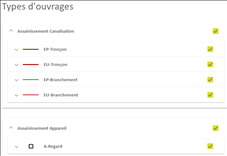
Le choix des options de sélection est affiché (filtre par défaut
« Types d’ouvrages », pas de filtre personnalisé).
Une liste des filtres disponibles est affiché s’il y a au moins un
filtre de sélection personnalisé (permet d’affiner la portée de la sélection
faite dans la carte).
Le filtre par défaut est affiché à la suite de la liste des filtres personnalisés (« Types d’ouvrages »). Si un filtre de sélection personnalisé est actif, son nom est indiqué dans le tooltip du bouton « Options de sélection » et le bouton est colorisé :
! Seuls les types d’ouvrage déclarés comme « éligibles » aux points noirs sont proposés dans la liste. !
Le contenu et la notion de
« Tous les domaines » dans cette boite de dialogue correspond
uniquement au(x) domaine(s) qui ont été sélectionné(s) dans le bandeau
principal via le bouton |
|
Coche ou décoche le(s) domaine(s) ou la(es) source(s) de données (Canalisation, Appareil ou Jonction) pour un choix multiple ou sélectionne dans chaque source les types d’équipement à prendre en compte. Clique en dehors de la fenêtre pour revenir à la sélection dans la carte. |
Seuls les éléments sélectionnés dans les options sont pris en considération lors de la demande de calcul automatique. |
|
Sélection par un point |
|
|
Active la commande « Sélection par point ». |
Le curseur dans la carte passe en mode sélection par point. |
|
Pointe dans la carte pour indiquer l’endroit concerné. |
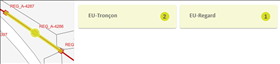
L’ouvrage concerné est surligné dans la carte. Le type d’équipement est renseigné.
Si plusieurs ouvrages sont présents sur le point cliqué, chaque
ouvrage est surligné dans la carte. Les ouvrages sont regroupés par type. Le
nombre d’ouvrages de chaque type est renseigné
|
|
Sélection via une zone dans la carte |
|
|
Active, si nécessaire, la commande « Sélection par
polygone » en choisissant l’option de récupération. |
Le curseur dans la carte passe en mode construction d’un polygone sans
accrochage. |
|
Construit le polygone dans la carte. |
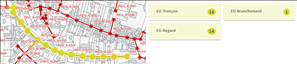
L’ensemble des ouvrages (inclus touchant ou strictement inclus en
fonction de l’option) éligibles aux points noirs, sont surlignés dans la carte. Les ouvrages sont regroupés par
type. Le nombre d’ouvrages de chaque type est renseigné. |
|
Modification de la période à prendre en
compte |
|
|
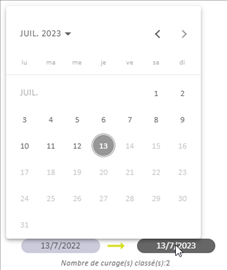
Clique sur la date de fin de période. |
Un calendrier est affiché, positionné sur la date du jour.
|
|
Sélectionne une date de fin dans le calendrier. |
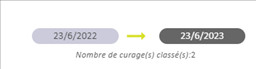
Le calendrier est masqué. La date de fin est renseignée avec la date sélectionnée et la date de
début est automatiquement mise à jour à partir de la date de fin et du
paramètre de période d’analyse (1 an par défaut).
|
|
|
A la fin du calcul, la liste des points noirs est affichée. Si des
points noirs ont été créés, ils sont ajoutés à la liste. Si des points noirs
ont été supprimés ils sont retirés de la liste. |
|
|
Retour à la liste sans exécuter de calcul automatique. |





Cette fonctionnalité est accessible depuis la liste des points noirs.
Elle permet de compléter ou de corriger la déclaration d’un point noir.
! L’accès à la fonctionnalité nécessite d’avoir le droit d’édition.
! Seuls les points noirs à l’état « Courant » sont modifiables.
L’utilisateur peut modifier un point noir de la façon suivante :
|
Action |
Résultat |
|
|
La position du point noir est indiquée dans la carte, l’ouvrage
concerné est surligné. Il n’est pas possible de modifier l’ouvrage concerné
par le point noir. La partie « Déclaration » de la déclaration du point noir
est affichée. |
|
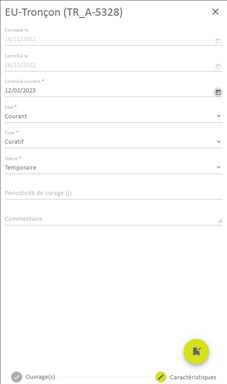
Remplit les champs de la page « Caractéristiques » pour
corriger ou compléter les informations du point noir. |
Le champ « Constaté le » est renseigné avec la date de première constatation et il n’est pas modifiable. Le champ « Contrôlé le » est renseigné avec la date de dernier contrôle et il n’est pas modifiable. ! Le champ « Contrôlé le » n’est pas renseigné si sa valeur est identique à celle du champ « Constaté le ». Le champ « Contrôle courant » est renseigné, par défaut, à la date du jour. La date du contrôle ne peut pas être supérieure à la date du jour ni inférieure à la date du dernier contrôle. ! Si des champs obligatoires ne sont pas renseignés, ils sont indiqués en rouge. ! Si le type est positionné sur « Préventif », la période de curage est obligatoire. ! Si un autre champ que « Contrôle courant » ou « Commentaire » est modifié, le champ « État » n’est pas modifiable. ! Si le champ « État » est modifié pour passer de « Courant » à « Passé », tous les autres champs sont désactivés sauf « État », « Contrôle courant » et « Commentaire ». ! Pour un point noir « calculé » qui n’a jamais été modifié : ► Le statut est « A qualifier » ; ► Aucun autre champ n’est accessible tant que le statut n’est pas modifié ; ► Une fois les modifications enregistrées, le statut « A qualifier » n’est plus sélectionnable. |
|
|
Les modifications de valeurs sont appliquées. ! La modification du commentaire s’applique directement sur le point noir courant si la date de contrôle correspond à la dernière date de contrôle. ! La modification de l’état du point noir pour le mettre à l’état « Passé » s’applique directement sur le point noir courant avec une conservation de la date de changement d’état. ! Pour les autres cas, le point noir est historisé et l’évolution est déclarée dans un nouveau point noir courant. |
|
|
Retour à la liste sans enregistrer. |

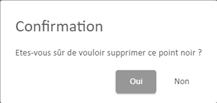
! Cette fonctionnalité s’effectue à partir de la liste et uniquement pour les points noirs à l’état « Courant ».
L’utilisateur peut supprimer un point noir de la façon suivante :
|
Action |
Résultat |
|
|
Retour à la liste des points noirs. Le point
noir supprimé n’est plus présent sur
l’ouvrage. ! Le dernier point noir sur l’ouvrage redevient courant. Si le dernier point noir était à l’état « Passé », il conserve son état. Si le dernier point noir était à l’état « Modifié », il repasse à l’état « Courant ». |